プロダクトマーケター
キャンペーンのコンセプトに使う、物をすっきりと見せる画像が必要です。対象物、置く面、背景、照明、後からコピーを入れる余白が必要かどうかを決めましょう。
要点を絞った概要があれば、毎回被写体を変えずにバリエーションを比較しやすくなります。
実践チュートリアル
画像プロンプトの作り方に迷っていますか?まず画像に何を登場させるかを決め、次に背景、スタイル、照明、構図を指定しましょう。役立つプロンプトは、すべてのピクセルを細かく指示しようとせずに、視覚的な方向性を示します。
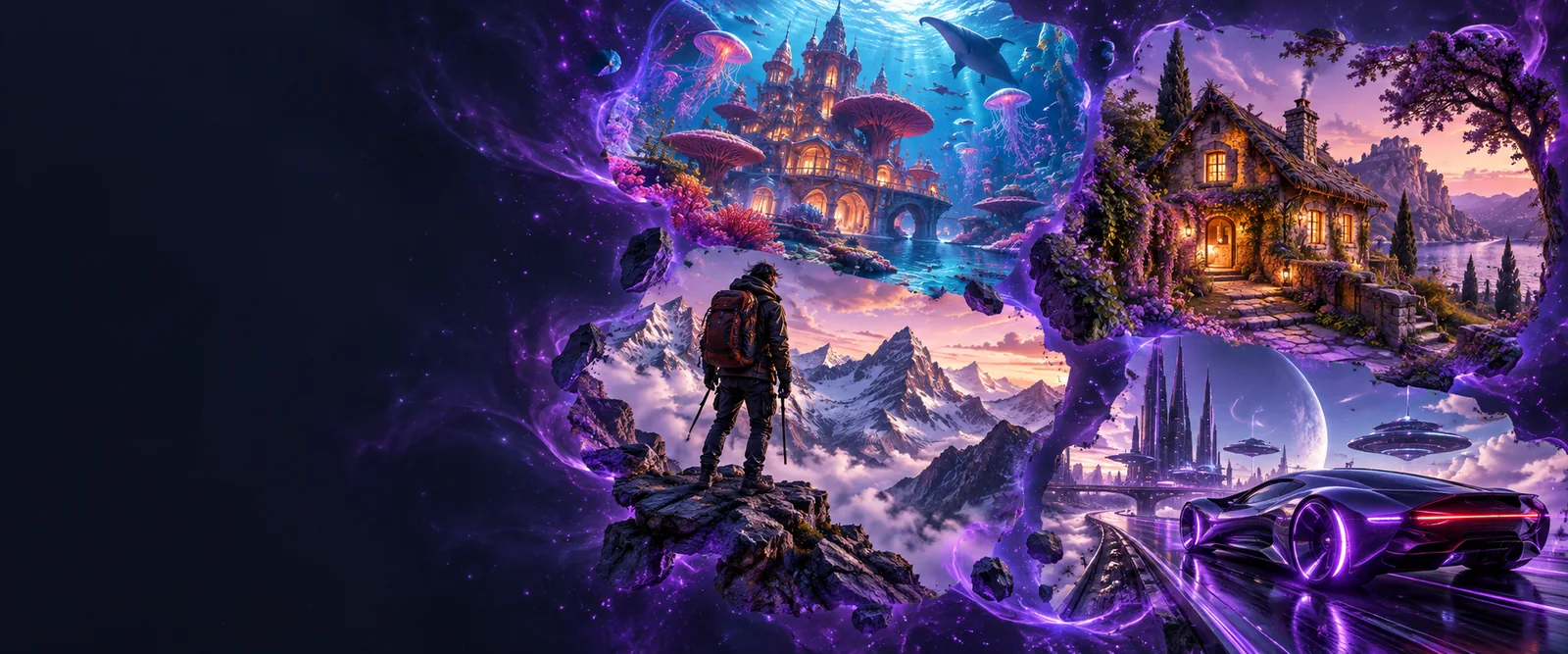
被写体、画像の用途、いくつかの視覚的な選択肢が必要です。専門的なカメラ用語は必要ありません。
プロジェクトによって、最初に決めるべき詳細は異なります。最初の草案を書く前に、自分の作業に最も近いカードを選びましょう。
キャンペーンのコンセプトに使う、物をすっきりと見せる画像が必要です。対象物、置く面、背景、照明、後からコピーを入れる余白が必要かどうかを決めましょう。
要点を絞った概要があれば、毎回被写体を変えずにバリエーションを比較しやすくなります。
キャラクターのアイデアはあるものの、構図はまだ決まっていません。キャラクターの見た目の特徴、動き、背景、表現したい画材や技法を書き出しましょう。
最初の草案でシーンに分かりやすい焦点を作りながら、スタイルを探る余地を残せます。
既存の画像の見た目を説明したい場合。色や構図など、目で確認できる特徴と、どのように作られたかについての推測を分けましょう。
目に見える細部に基づいた説明なら、オリジナルの制作指示に応用しやすくなります。
静かな読書コーナーのような大まかなアイデアがある場合。主題を1つ選び、雰囲気を伝える細部を2つか3つ加えましょう。
短く具体的な下書きは、矛盾する形容詞を長く並べたものより改善しやすくなります。
要素を重ねて下書きを作り、見直すときは一度に1つの要素だけを変えましょう。
見る人に最初に注目してほしいものを1文で書きます。抽象的な目標より、目に見える物や動作を選びましょう。「リネンを敷いたテーブルの上の陶器のティーポット」は、「美しいライフスタイル画像」より具体的な指示になります。主題が人物なら、雰囲気だけに頼らず、何をしているかを指定します。画像の焦点が明確になるよう、ほかの物は脇役にとどめましょう。
背景、表現媒体、照明、色調、視点は、それぞれが重要な場合にだけ指定します。たとえば「エディトリアル写真、柔らかな窓の光、落ち着いた青系の色調、目線の高さからの構図」です。これらの詳細は、主題をどう見せるかを示します。指定に矛盾がないか確認しましょう。夜の街並みと明るい真昼の日差しを同じプロンプトに入れるなら、その理由を意図的に説明する必要があります。
まずプロンプト全体を読み、明確かどうか確認してから、画像生成ツールで試します。結果を、意図した主題、構図、雰囲気と比べましょう。ティーポットが小さすぎるなら、構図を「ティーポットが画面の大部分を占めるクローズアップ」に修正します。同時に色調や照明まで書き換えないでください。目標に近づいた版を残し、必要に応じて繰り返しましょう。
この比較では、下書きを不必要に長くせず、少しの変更でより具体的にする方法を示します。
| 伝わりにくい下書き | より明確な修正版 | |
|---|---|---|
| 主題 | 素敵なキッチンの風景。何が主題なのか不明確。 | リネンを敷いたキッチンテーブルの上の陶器のティーポット。ティーポットが焦点。 |
| 背景 | 居心地のよさそうな場所。「居心地のよい」という雰囲気の言葉だけでは、周囲の様子の解釈が分かれます。 | 飾り気のない家庭のキッチンの窓辺。テーブルの後ろには無地の壁があります。 |
| 照明 | ドラマチック、明るい、暗い、柔らかい。相反する指定があるため、意図する見た目が曖昧になります。 | 左から差し込む柔らかな朝の窓明かりと、穏やかな影。 |
| 構図 | 部屋にあるものをすべて見せる。背景の物が主題より目立つ可能性があります。 | 目線の高さから、やや寄った構図。ティーポットがフレームの大部分を占めます。 |
| スタイル | フォトリアルな水彩カートゥーン。両立しにくい複数の表現手法を同時に指定しています。 | 自然な質感と控えめな色使いの、エディトリアル風の商品写真。 |
| 除外する要素 | よくないものは入れない。避けるべき具体的な見た目の問題が示されていません。 | 用途の妨げになる場合は、文字やラベルを入れない。 |
プロンプトを改善しても、特定の出力が保証されるわけではありません。こうした限界を踏まえて、次の修正を検討してください。
正確に書いた画像プロンプトでも、物の配置や比率、背景の要素が予想外になることがあります。形容詞を増やしても、配置の問題が解決するとは限りません。
代わりにできること
「カップはティーポットの左に置く」のように、最も重要な位置関係を明示し、重要度の低い背景はシンプルにしましょう。
このチュートリアルでは、生成画像が実在の商品、場所、人物、歴史上の出来事を正確に描いているか確認できません。もっともらしく見える結果でも、間違っていることがあります。
代わりにできること
重要な細部は信頼できる資料と照合し、公開前に完成した画像を確認しましょう。
望む見た目を説明しただけでは、参考素材を使用する許可があることや、生成される画像の権利関係が確定することにはなりません。
代わりにできること
使用が許可されている参考資料を使い、目的のプロジェクトについて、画像ツールの利用規約と使用する素材の条件を確認してください。
具体的な被写体と、相性のよいいくつかの視覚的な選択肢から始めましょう。プロンプトを試したら、最初の目的に照らして結果を評価し、最も重要な1つの要素を修正します。Image Promptは、アイデアをテストできる言葉に変える手助けをします。
主な被写体とその動作を示し、次に設定と、照明、媒体、視点などの視覚的な指示をいくつか加えます。テストする前に、下書きに矛盾する指示がないか確認してください。結果に最も明確に反映されなかった部分を修正します。
被写体、場面、望む見た目を特定できる十分な情報を含めてください。具体的で互いに調和した詳細を含む短い説明は、長いスタイルのリストよりもよい出発点になります。制約は、目的の画像に役立つ場合にのみ追加してください。
アイデアを一般的な場面と区別できる十分な詳細を加えますが、重視しない詳細は省いてください。プロンプトが読みにくくなったら、繰り返し使っている形容詞を削り、被写体、構図、照明を優先します。結果を確認した後で、細かな詳細を追加できます。
最大の不一致が、被写体、フレーミング、設定、視覚的なスタイルのどれにあるかを特定します。その指示を、観察できる具体的な言葉で書き直してください。たとえば、「目立たせる」を「クローズアップで、フレームの大部分を占める」に置き換えます。他の部分を変更する前に、修正版を試してください。