イラストレーター
キャラクターの概要に「親しみやすい旅人」とあっても、年齢、服装、見る角度については何も指定されていません。
一貫性が重要なら、そうした要素を明示しましょう。出発点が参考画像の場合は、「画像からプロンプトへのAI」のページで、写っているものをどう説明するかを紹介しています。
言葉をビジュアルに
画像プロンプトジェネレーターを使うと、ビジュアルのアイデアをより具体的な画像制作の指示にできます。まず被写体を決め、次に背景、構図、照明、特に重視したい細部を加えましょう。
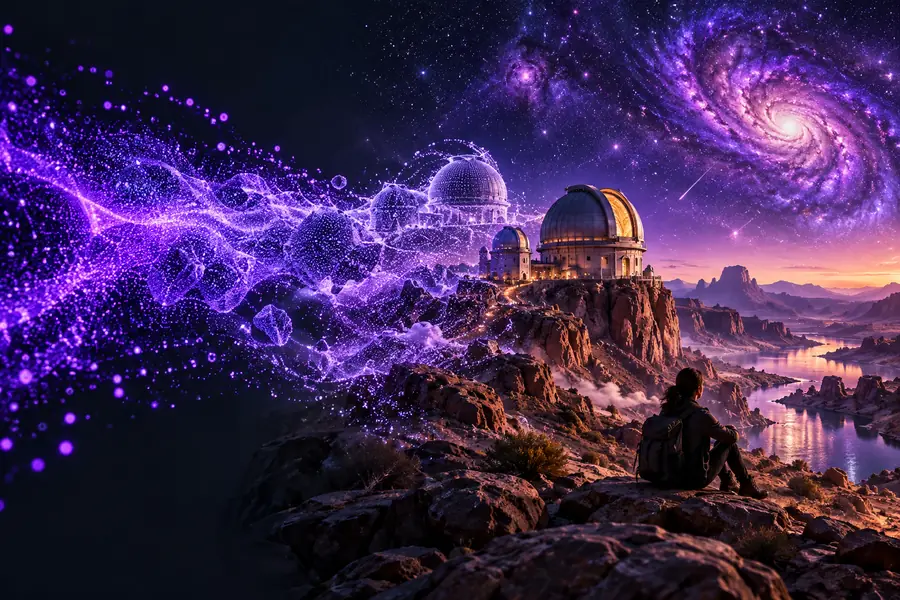
短い説明はアイデアを示します。構造化されたプロンプトは、そのアイデアをどう見せるかまで指定します。これらのポートレートの参考画像を左右にドラッグして、異なる2つの照明表現を比べてみましょう。
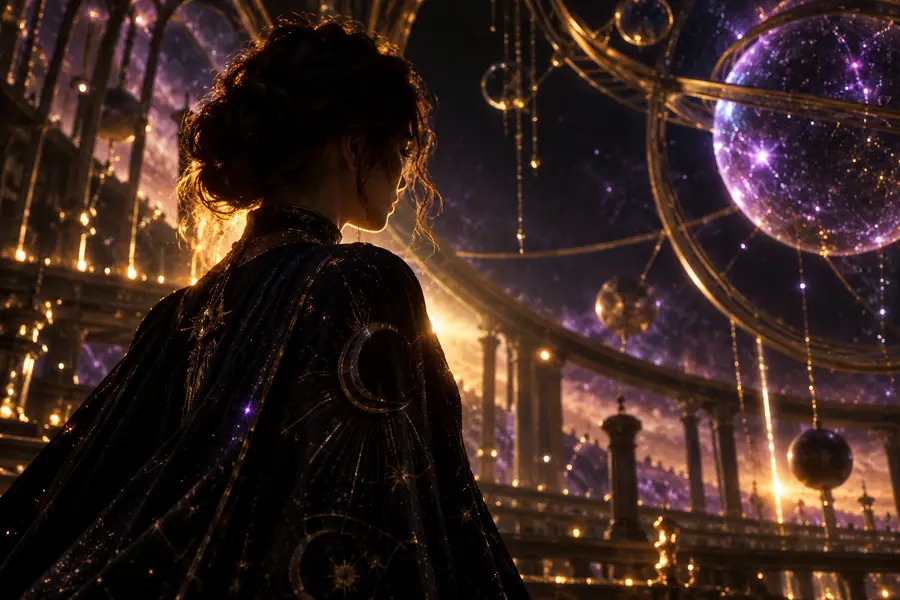
暖かい光の表現
これらは視覚的な参考例であり、同じ入力から生成されたことを検証したビフォーアフターではありません。この比較は、照明の指定がなぜ重要になり得るかを示しています。
ネオン光の表現
テキストを画像プロンプトに変換するには、解釈が必要です。曖昧に残した言葉が、意図しない見た目の決定につながることがあります。
キャラクターの概要に「親しみやすい旅人」とあっても、年齢、服装、見る角度については何も指定されていません。
一貫性が重要なら、そうした要素を明示しましょう。出発点が参考画像の場合は、「画像からプロンプトへのAI」のページで、写っているものをどう説明するかを紹介しています。
キャンペーンのアイデアでは商品と雰囲気を指定していても、背景や商品の配置が抜けています。
バリエーションを試す前に、構図を指定しましょう。「画像からプロンプトへのAI」のガイドでは、視覚的な参考資料から説明文を引き出すという逆方向の作業を取り上げています。
ロケーションのメモには廃墟となった天文台について書かれていますが、視線を集める場所や時間帯は指定されていません。
まず、必ず盛り込みたい特徴を挙げてください。文章のメモではなく既存のシーンを素材にする場合は、画像からプロンプトを生成するAIページが役立ちます。
テキストから画像を生成するための指示文を送信する前に、次の比較を確認してください。構造化されたプロンプトは、元のアイデアを明確にするものであり、装飾的な表現で埋もれさせるものではありません。
| 大まかな文章による指示 | 構造化された画像プロンプト | |
|---|---|---|
| 被写体 | ティーポット | 曲線状の取っ手が付いたクリーム色の陶製ティーポット |
| 場所 | キッチンの中 | 雨筋のついた窓ガラスのそばの窓台の上 |
| 構図 | 指定なし | ティーポットを主役にしたクローズアップ |
| 照明 | 指定なし | 窓から差し込む柔らかな朝の光 |
| 色 | 指定なし | 落ち着いた青とクリーム色の配色 |
| 優先順位 | すべてのディテールが同じ重みを持つ | 任意の雰囲気描写より先に被写体とフレーミングを示す |
| 修正 | アイデア全体を書き直す | ほかの要素は維持し、指定した属性を1つだけ変更する |
提案されたプロンプトを元の依頼内容と照らし合わせ、その後、生成された画像を別途確認してください。よく書かれたプロンプトでも、画像モデルがその指示に従うとは限りません。
テキストから画像を生成する画像プロンプトジェネレーターは、思い描いていても書き記していない詳細を知ることはできません。
代わりにすべきこと
必ず含めたい被写体、場面、視点を入力に追加してください。
プロンプトに明記していても、生成画像では指定した物、関係性、正確な配置が再現されないことがあります。
代わりにすべきこと
必須要素の短いリストと画像を照らし合わせ、一度に1つの指示を修正してください。
プロンプトの文言だけでは、参考画像の所有権、画像の使用許可、生成結果の出所は確認できません。
代わりにすべきこと
使用目的に応じて、素材の使用許可と適用される規約を確認してください。
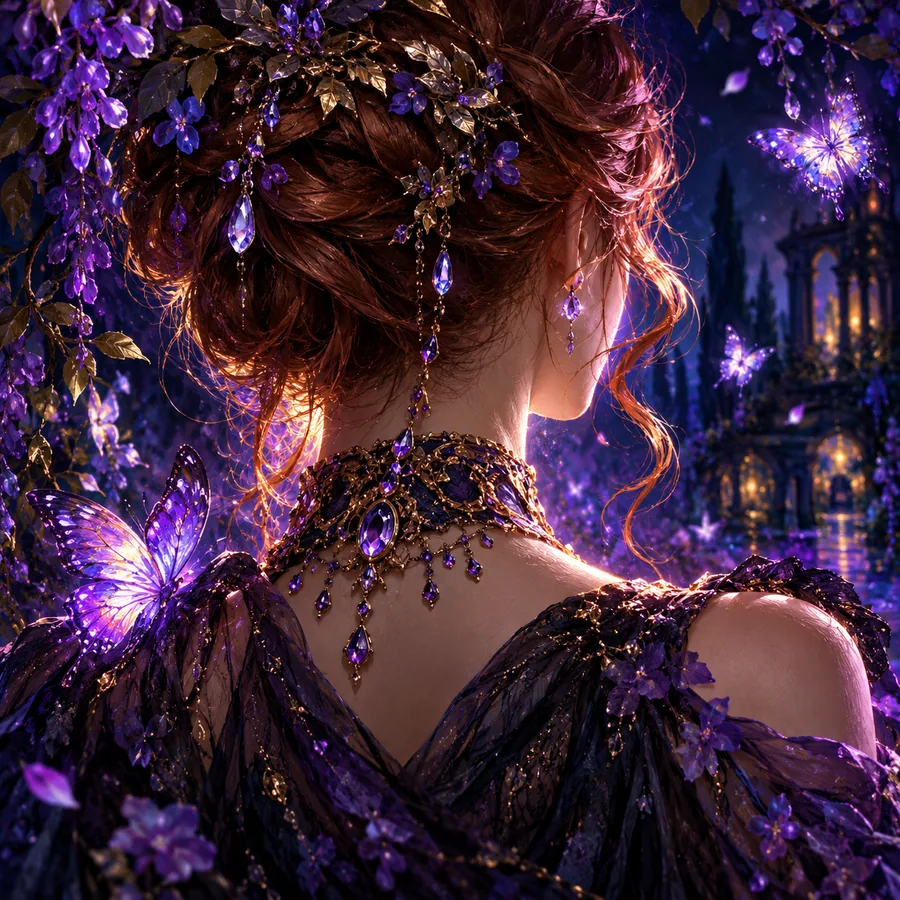
これらのサンプル画像は、確認のための参考資料です。添えられた文章は、目に見える表現を検討するための依頼文の例であり、そのファイルの生成に実際に使われたプロンプトだと示すものではありません。
 構図
構図
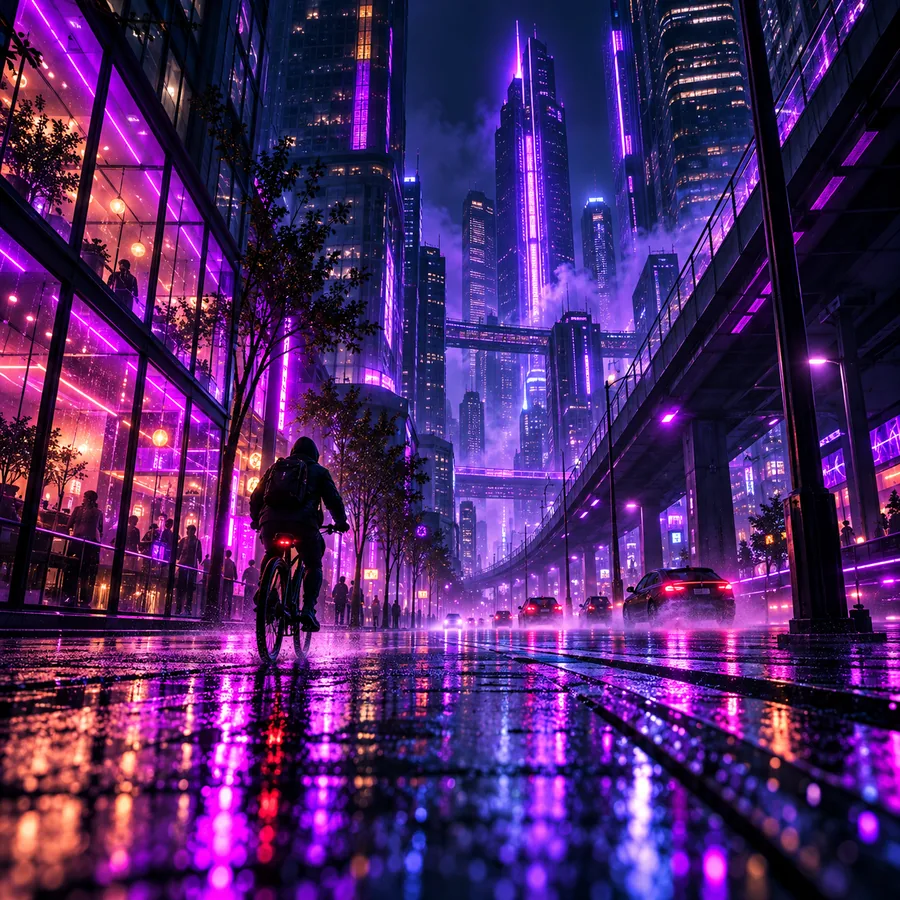 照明
照明
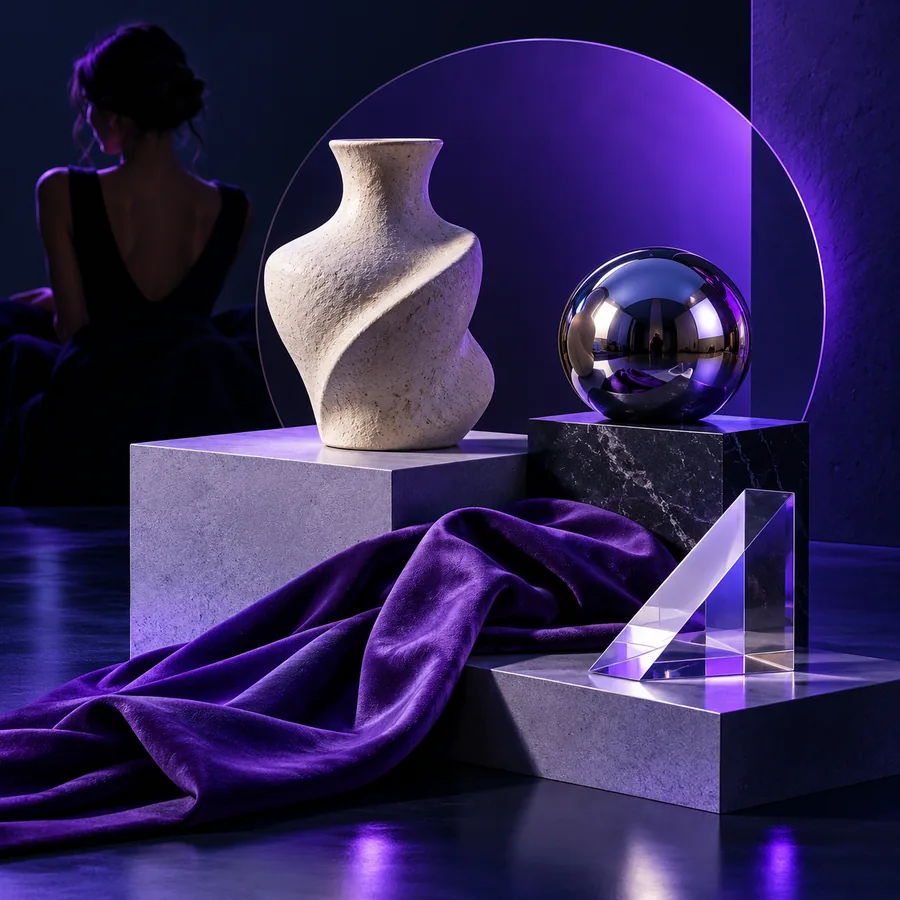 色
色
見たいものを書き、重要な詳細を先に示しましょう。提案された文言は、そのまま使わず確認すべき下書きとして扱ってください。Image Prompt は、その作業を始める手助けになります。生成された画像が自分の要件を満たしているか確認しましょう。
文章で表した視覚的なアイデアを、画像プロンプトとして使える文面に整えるのに役立ちます。単に形容詞を増やすよりも、被写体、背景、構図、照明を具体的にすることが重要です。
まず、被写体とシーンが分かる程度の情報を書きましょう。必要な視点、物、色の組み合わせなど、画像が意図と違う場合に気づきやすくなる詳細を加えてください。
いいえ。指示を増やしすぎると、内容が矛盾したり、主な被写体から注意がそれたりすることがあります。最も重要な要件を明確にし、画像に不要な詳細は省きましょう。
テキストから画像を生成するためのプロンプト作成は、文章で書いたアイデアから始め、それを視覚的な指示にまとめます。画像からプロンプトへの変換は、既存の画像から始め、見えている特徴を言葉にしようとするものです。元のプロンプトや作成者の意図を確実に再現することはできません。