初めて制作する人
思い描く場面はあるものの、どの視覚的な詳細を含めればよいか分からない初心者は、画像の生成を依頼する前に、主題、背景、雰囲気を書き出せます。
最初に文章にしておくと、後からの修正を説明・比較しやすくなります。
基本
画像ジェネレーターは、入力に応じて画像を作成・変更するソフトウェアです。入力には、プロンプトと呼ばれる文章による説明がよく使われます。説明は結果の方向性を示しますが、すべてのピクセルを指定するわけではありません。そのため、似た言葉で試しても異なる画像ができることがあります。一方、画像プロンプトジェネレーターの役割は異なります。画像そのものを作るのではなく、指示文を書く手助けをします。
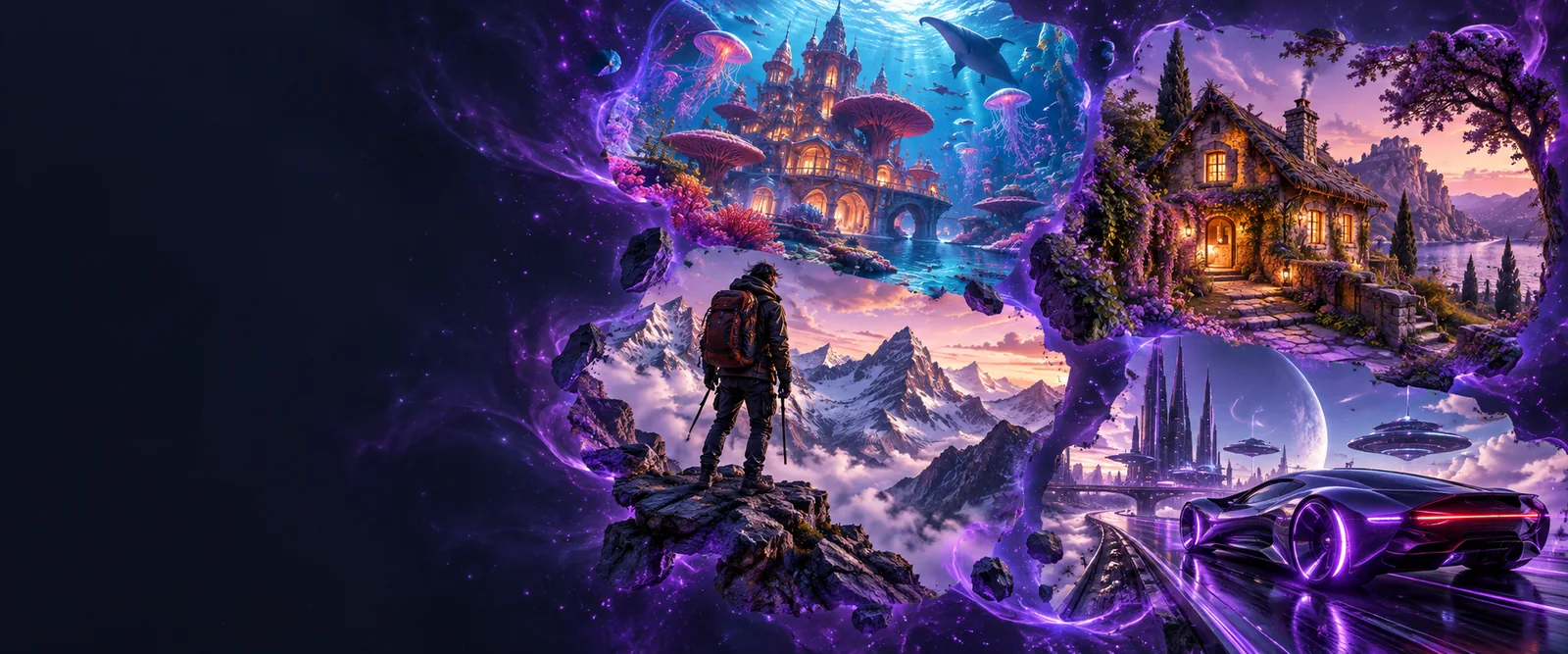
違いはシンプルです。プロンプトは作りたい画像を説明し、画像ジェネレーターはその画像の作成を試みます。画像プロンプトジェネレーターは、画像ジェネレーターに入力する前に、その説明をより具体的にするのに役立ちます。
文章を起点とする作業は、通常、次の3つの段階で進みます。詳細はシステムによって異なるため、ここでは特定のツールや操作機能を保証するのではなく、一般的な流れを説明します。
被写体と、場所、照明、視点、視覚的なスタイルなど、役立つ条件をいくつか書きます。画像プロンプトジェネレーターを使って詳細を整理することもできますが、短いプロンプトを直接入力することもできます。
画像ジェネレーターは、学習時に身につけたパターンを使って言葉を処理します。説明に解釈の余地がある部分について、構図や見た目を決めます。必ず一致する画像を1枚探し出すわけではありません。
結果が、意図した被写体や要素間の関係に合っているか確認します。合っていなければ、表現を変えるか、別の画像を生成してみましょう。指示を明確にすると狙いに近づけやすくなりますが、どんな言い回しでも完全な再現は保証されません。
画像ジェネレーターは、視覚的なアイデアを画像にし、さまざまな方向性を試すきっかけを提供できます。ただし、結果に含まれるすべての物体、文字、物理的な細部、事実に関する内容が正しいとは保証できません。
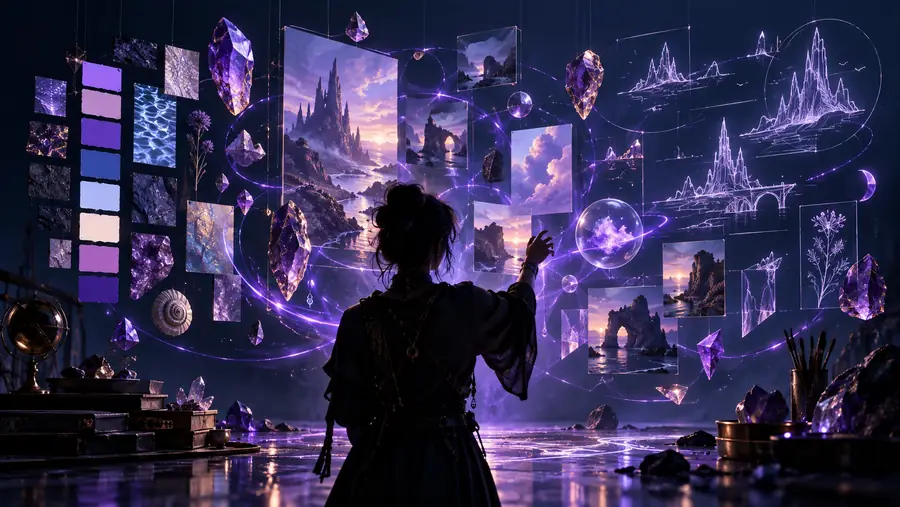
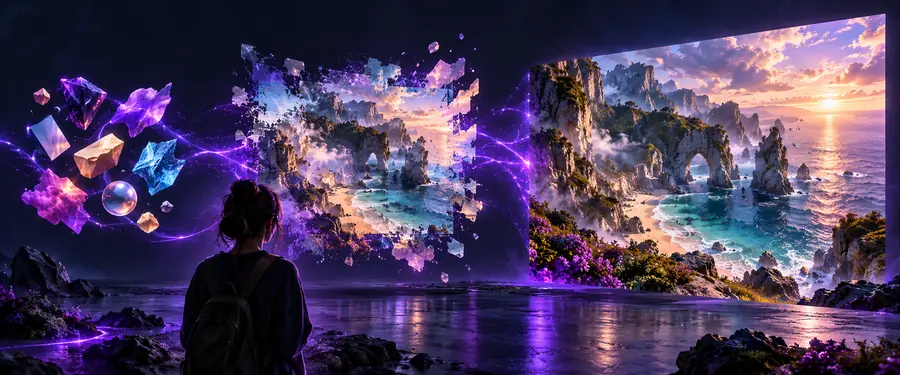
これらの画像は2つの段階を示すものであり、1つのプロンプトによる、記録された修正前後の結果ではありません。説明どおりに生成されたと決めつけず、必ず実際の出力を確認してください。
アイデアを説明する画像を確認する生成画像は、最終的なデザインを決める前にアイデアを探るために使われます。効果的に活用するには、正確さ、適切さ、権利について人が判断することも欠かせません。
思い描く場面はあるものの、どの視覚的な詳細を含めればよいか分からない初心者は、画像の生成を依頼する前に、主題、背景、雰囲気を書き出せます。
最初に文章にしておくと、後からの修正を説明・比較しやすくなります。
チームがコンセプトを話し合う際に必要なのは、完成した素材ではなく、いくつかの方向性かもしれません。構図やトーンの違いを比較できます。
各方向性を記録しておくと、何を残し、退け、発展させるかをチームで話し合いやすくなります。
記事に合うイラストの種類を説明したい編集者は、主題や使用する文脈を具体的な依頼文に盛り込めます。
依頼内容が明確なら、画像を公開する前に、確認担当者が意図とのずれを見つけやすくなります。
名前は似ていますが、出力するものは異なります。この比較はツールの役割を説明するもので、特定のサービスの機能を説明するものではありません。
| 画像生成ツール | 画像プロンプトジェネレーター | |
|---|---|---|
| 主な出力 | 新しい画像、または変更を加えた画像。 | 画像の作成を導くための言葉。 |
| 一般的な入力 | テキストによる説明。画像を添える場合もあります。 | アイデア、大まかな説明、または参考資料。 |
| 主な目的 | 説明したアイデアを視覚化する。 | 説明を明確にし、整理する。 |
| 確認するもの | 構図、細部、視覚的な正確さ。 | 明確さ、関連性、意図しない思い込み。 |
| よくある修正 | 別の結果を生成するか、入力を変更する。 | 使用する前に表現を編集する。 |
| 主な限界 | 画像がすべての指示に従うとは限りません。 | 表現を改善しても、より良い画像になるとは限りません。 |
アイデアがまだ曖昧なら、主題、場面、特徴的な視覚要素を1つか2つ書き出しましょう。画像プロンプトジェネレーターは、そのメモをより明確な指示文にまとめるのに役立ちます。その指示文を画像ジェネレーターで使うときは、生成結果に求めた細部がすべて含まれていると決めつけず、確認して修正しましょう。
入力に応じて画像を作成または変更するソフトウェアで、一般的にはテキストによる説明を入力します。生成される画像はその入力を解釈したものなので、細部が想像と異なる場合があります。
いいえ。画像プロンプトジェネレーターは画像のための文章による指示を作成するのに役立ちます。一方、画像生成ツールは画像そのものを生成します。画像生成ツールを使う前にプロンプトヘルパーを利用できますが、どちらの段階でも完全に同じ結果が得られるとは限りません。
多くのツールは、希望するシーンの説明を受け付けます。ワークフローによっては、参照画像を使うこともあります。まず被写体を述べ、次に目的にとって重要な設定、スタイル、構図の詳細だけを加えましょう。
必ずしもそうではありません。視覚的な指示を解釈できますが、物体を省略したり、細部を歪めたり、テキストを不正確に描画したりすることがあります。画像そのものを確認し、重要な要件が結果に反映されていない場合は指示を修正してください。