Tutoriel pratique

Apprenez à créer un prompt d'image à partir d'une idée claire

Vous vous demandez comment créer un prompt d'image ? Commencez par définir ce qui doit apparaître dans l'image, puis précisez le décor, le style, l'éclairage et la composition. Un bon prompt donne une direction visuelle sans chercher à dicter chaque pixel.

Examinez le résultat et reformulez votre prompt
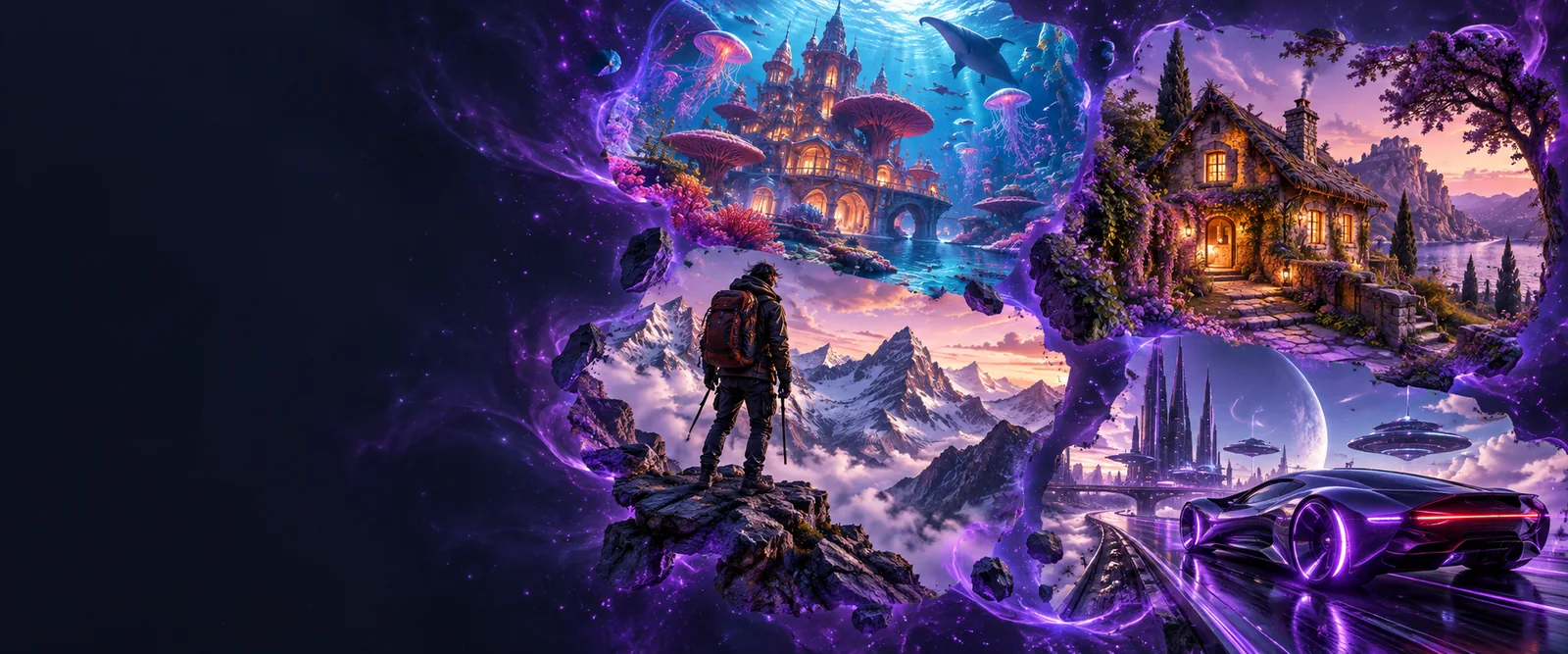
Exemple visuel d’Image Prompt

Prérequis selon le projet

Chaque projet nécessite des éléments de départ différents. Choisissez la fiche qui correspond le mieux à votre tâche avant de rédiger votre première version.

Responsable marketing produit

Vous avez besoin d'une image épurée d'un objet pour un concept de campagne. Définissez l'objet, la surface, l'arrière-plan, l'éclairage et l'éventuel espace à laisser pour ajouter du texte par la suite.

Un brief précis facilite la comparaison des variantes sans changer de sujet à chaque fois.

générateur de prompts d'image à partir de texte

Illustrateur

Vous avez une idée de personnage, mais pas encore de composition. Notez ses caractéristiques visibles, son action, le décor et la technique artistique que vous souhaitez évoquer.

La première version donne à la scène un point focal identifiable tout en laissant la possibilité d'explorer le style.

exemples de générateur de prompts d'image gratuit

Designer disposant d'une image de référence

Vous voulez décrire l'apparence d'une image existante. Distinguez les caractéristiques observables, comme les couleurs et le cadrage, des suppositions sur la façon dont elle a été créée.

Une description fondée sur des détails visibles est plus facile à adapter pour créer un brief original.

IA de conversion d'image en prompt

Créateur débutant

Vous avez une idée générale, comme un coin lecture paisible. Choisissez un sujet principal et deux ou trois détails qui créent l'ambiance.

Un brouillon court et concret est plus facile à améliorer qu'une longue liste d'adjectifs contradictoires.

générateur de prompts d'image en ligne

Étapes numérotées

Construisez un brouillon par couches, puis modifiez une seule couche à la fois lorsque vous le révisez.

  1. 1

    Nommez le sujet et l'action

    Rédigez une phrase décrivant ce que le spectateur doit remarquer en premier. Préférez des noms concrets et des actions aux objectifs abstraits : « une théière en céramique sur une table recouverte de lin » est plus exploitable que « une belle image d'art de vivre ». Si le sujet est une personne, précisez ce qu'elle fait plutôt que de vous en remettre uniquement à une ambiance. Gardez les objets secondaires au second plan afin que l'image ait un point focal clair.

  2. 2

    Ajoutez le décor et la direction visuelle

    Choisissez un décor, un médium, un éclairage, une palette et un point de vue uniquement lorsque chaque choix est utile. Par exemple : « photo éditoriale, lumière douce venant d'une fenêtre, palette de bleus atténués, cadrage à hauteur des yeux ». Ces détails décrivent l'apparence souhaitée du sujet. Vérifiez qu'ils ne se contredisent pas : une scène de rue nocturne et un soleil éclatant de midi nécessitent une explication délibérée si les deux figurent dans le même prompt.

  3. 3

    Testez, examinez et révisez

    Relisez le prompt en entier pour vérifier sa clarté, puis essayez-le avec un outil de génération d'images. Comparez le résultat au sujet, à la composition et à l'ambiance souhaités. Si la théière est trop petite, modifiez le cadrage en « gros plan avec la théière occupant la majeure partie de l'image » ; ne changez pas en même temps la palette et l'éclairage. Conservez la version qui se rapproche de votre objectif et répétez l'opération si nécessaire.

Erreurs courantes et solutions

Cette comparaison montre comment de petits changements peuvent rendre un brouillon plus précis sans l'allonger inutilement.

Brouillon moins utile Version révisée plus claire
Sujet Une jolie scène de cuisine. L'objet principal n'est pas clairement défini. Une théière en céramique sur une table de cuisine recouverte de lin. La théière est le point focal.
Décor Un endroit chaleureux. Un mot d’ambiance laisse le décor ouvert à l’interprétation. Près d’une fenêtre dans une cuisine modeste, avec un mur uni derrière la table.
Éclairage Dramatique, lumineux, sombre et doux. Ces indications contradictoires rendent le rendu souhaité incertain. Douce lumière matinale venant de la fenêtre à gauche, avec des ombres légères.
Composition Montrer toute la pièce. Les objets en arrière-plan risquent de détourner l’attention du sujet. Cadrage assez serré à hauteur des yeux ; la théière occupe la majeure partie de l’image.
Style Dessin animé à l’aquarelle photoréaliste. Plusieurs techniques incompatibles sont demandées à la fois. Photographie de produit éditoriale, avec des textures naturelles et des couleurs sobres.
Éléments à exclure Pas de mauvaises choses. Cela ne désigne aucun problème visible à éviter. Aucun texte ni aucune étiquette, si ces éléments nuisent à l’utilisation prévue.

Conseils avancés

Un prompt plus précis ne garantit pas un résultat particulier. Tenez compte de ces limites lors de votre prochaine révision.

1

Les mots ne permettent pas de fixer chaque détail

Même un prompt d’image précis peut produire un placement des objets, des proportions ou des éléments d’arrière-plan inattendus. Ajouter des adjectifs ne résout pas nécessairement un problème de disposition spatiale.

Que faire à la place

Précisez la relation qui compte le plus, par exemple « la tasse se trouve à gauche de la théière », et simplifiez le décor moins important.

2

Une description ne permet pas de vérifier l’exactitude

Ce tutoriel ne peut pas vérifier si une image générée représente fidèlement un produit, un lieu, une personne ou un événement historique réel. Un résultat convaincant peut néanmoins être inexact.

Que faire à la place

Vérifiez tout détail important à l’aide de sources fiables et examinez l’image finale avant de la publier.

3

Un prompt ne peut pas garantir les droits d’utilisation

Décrire le rendu souhaité ne vous autorise pas à utiliser des images de référence et ne règle pas la question des droits sur l’image obtenue.

Que faire à la place

Utilisez des références que vous êtes autorisé à employer et vérifiez les conditions d’utilisation de l’outil de génération d’images ainsi que celles de toute ressource utilisée pour votre projet.

Conseils avancés en pratique

Commencez par un sujet concret et quelques choix visuels cohérents. Lorsque vous testez le prompt, comparez le résultat à votre objectif initial, puis modifiez le détail qui compte le plus. Image Prompt peut vous aider à transformer une idée en formulation que vous pouvez tester.

Transformez votre première ébauche en brief visuel utile

  • Commencez par le sujet
  • Gardez des choix de style cohérents
  • Corrigez un écart à la fois
Testez votre prompt

FAQ du tutoriel

Nommez le sujet principal et décrivez ce qu’il fait, puis ajoutez un cadre et quelques indications visuelles, comme l’éclairage, la technique et le point de vue. Relisez votre ébauche pour repérer les instructions contradictoires avant de la tester. Modifiez l’élément que le résultat a le plus clairement manqué.

Donnez assez d’informations pour définir le sujet, la scène et le rendu souhaité. Une courte description contenant des détails précis et cohérents constitue un meilleur point de départ qu’une longue liste de styles. N’ajoutez des contraintes que si elles servent l’image que vous souhaitez obtenir.

Donnez assez de détails pour distinguer votre idée d’une scène générique, mais laissez de côté ceux qui ne comptent pas pour vous. Si le prompt devient difficile à lire, supprimez les adjectifs répétitifs et privilégiez le sujet, la composition et l’éclairage. Vous pourrez ajouter des détails plus fins après avoir examiné un résultat.

Déterminez si le principal écart concerne le sujet, le cadrage, le cadre ou le style visuel. Reformulez l’instruction en termes observables ; par exemple, remplacez « rendez-le bien visible » par « gros plan, occupant la majeure partie de l’image ». Testez cette modification avant de changer autre chose.

Commencer à créer
Commencer à créer