Illustrateur
Une référence présente une silhouette marquée, mais un décor distrayant.
Décrivez d'abord la pose, la forme et le point de vue. Le générateur de prompts texte vers image part d'une idée écrite plutôt que d'une référence visuelle.
Une rédaction guidée par une référence
Commencez par une référence visuelle, puis décrivez son sujet, son environnement, sa composition, son éclairage et son style avec des mots. L'objectif est d'obtenir un prompt que vous pouvez modifier, et non d'affirmer que l'image originale peut être reconstruite à l'identique.
Gardez cet exemple à l'esprit. Rédigez vos propres instructions après avoir ouvert l'outil partenaire.
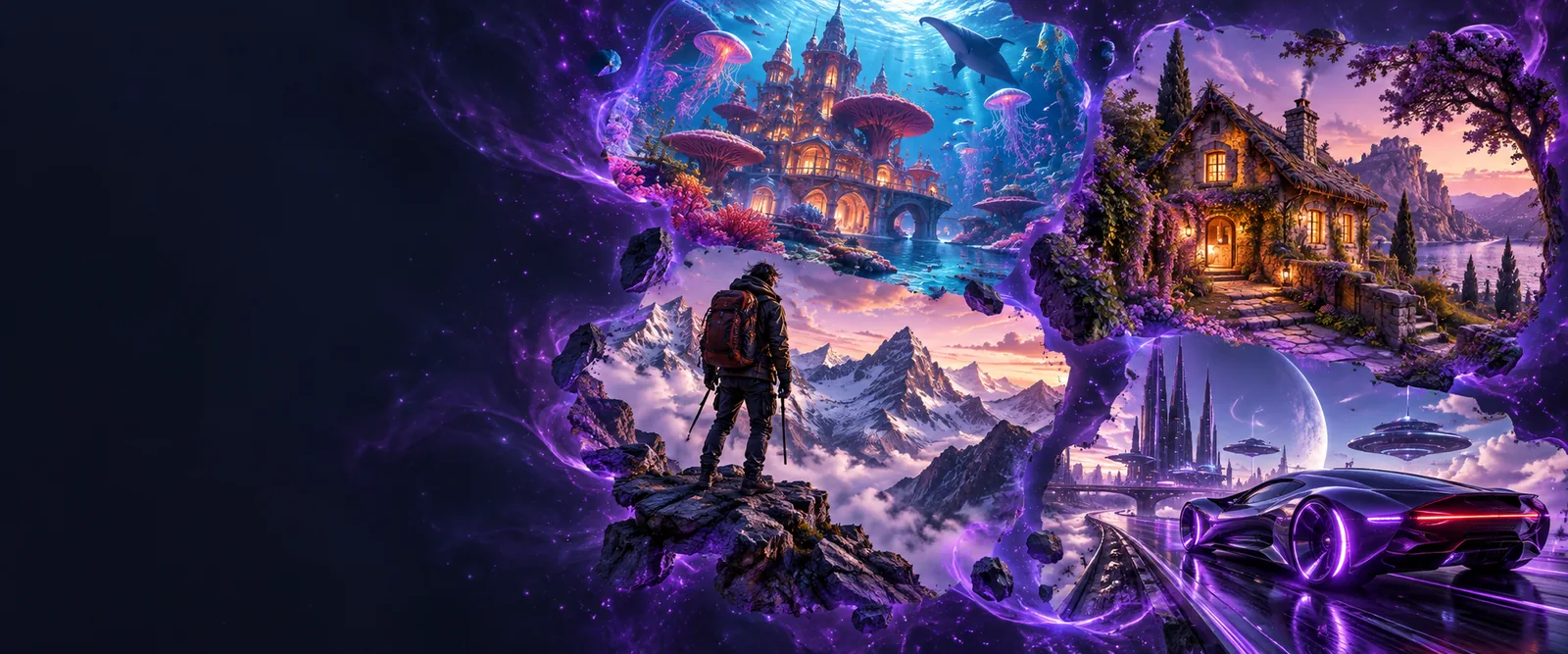
Une image contient des relations visuelles ; un prompt a besoin de mots explicites. Ce tableau montre ce qu'il faut transposer et à quel moment l'interprétation commence.
| Dans l'image de référence | Dans le prompt écrit | |
|---|---|---|
| Sujet | Une personne, un objet ou une scène visible | Nommez le sujet principal et ses caractéristiques visibles distinctives. |
| Composition | Position et échelle relative dans le cadre | Précisez le cadrage, le point de vue et la position du sujet. |
| Éclairage | Rehauts, ombres et direction apparente de la lumière | Décrivez la qualité visible de la lumière sans en inventer la source. |
| Couleur | Teintes dominantes et contrastes | Indiquez une palette courte ainsi que toute couleur d'accent importante. |
| Style | Texture visible et caractéristiques du rendu | Utilisez des termes concrets tels que granuleux, plat ou pictural. |
| Inconnues | Détails masqués hors cadre ou derrière des objets | Laissez-les non spécifiés plutôt que de présenter des suppositions comme des faits. |
Les différentes tâches de référence nécessitent des détails de prompt différents. Gardez ce qui compte pour l'image suivante et omettez l'arrière-plan accessoire.
Une référence présente une silhouette marquée, mais un décor distrayant.
Décrivez d'abord la pose, la forme et le point de vue. Le générateur de prompts texte vers image part d'une idée écrite plutôt que d'une référence visuelle.
Une photographie montre un objet avec des matériaux et des reflets distinctifs.
Notez séparément l'objet, la finition et l'éclairage. Le générateur de prompts texte vers image constitue une autre approche lorsque ces détails sont déjà écrits.
Une image de moodboard transmet une palette et une composition qui méritent d'être explorées.
Extrayez ces caractéristiques sans copier les objets accessoires. Le générateur de prompts texte vers image se concentre sur la création d'un prompt à partir de la description obtenue.
Une référence utilise un cadrage inhabituel et une lumière latérale douce.
Faites passer le cadrage et la direction de la lumière avant les termes d'ambiance vagues. Le générateur de prompts texte vers image est utile lorsque le brief commence par du texte plutôt que par une image.
Passez de l'observation à la formulation, puis vérifiez la formulation par rapport à l'image avant de la réutiliser.
Énumérez le sujet principal et les attributs visibles qui rendent l’image reconnaissable. Séparez les observations des suppositions concernant le lieu, l’identité ou l’intention.
Organisez le sujet, la composition, l’éclairage, la palette et le style en une description concise. Un générateur de prompts d'image peut aider à structurer la formulation, mais la référence reste votre source.
Lisez le prompt à côté de l’image. Supprimez les détails inventés, rétablissez les relations visuelles importantes et décidez quels éléments peuvent changer dans un nouveau résultat.
Commencez par la référence visible, et non par une supposition sur la manière dont elle a été créée. Nommez les détails que vous souhaitez préserver, puis révisez le brouillon selon votre objectif créatif. Image Prompt vous permet de poursuivre le travail sur votre prompt.
Cela signifie utiliser une image comme référence de départ pour un prompt d’image écrit. Le résultat utile décrit les caractéristiques visibles, comme le sujet, le cadrage, l’éclairage et les couleurs ; il ne peut pas révéler tous les choix à l’origine de l’image.
Une description écrite ne peut pas préserver chaque pixel ni garantir un résultat identique. Considérez-la comme une description modifiable des caractéristiques que vous souhaitez transposer dans une autre image.
Commencez par le sujet principal, puis ajoutez la composition, le point de vue, l’éclairage, la palette et le style visible. N’incluez les petits détails que lorsqu’ils sont importants pour le résultat souhaité.
Non. Laissez les détails incertains ouverts, ou présentez-les comme des choix pour un brouillon ultérieur. Ainsi, le prompt reste ancré dans la référence au lieu de transformer des suppositions en instructions.